在页面报表和 RDL 报表中,可以对数据区域、分组数据或固定页应用排序。
使用以下步骤确定如何对数据进行排序。这些步骤假定您已将页面报表(基于 xml)/RDL
报表模板添加到项目中,并将其连接到数据源。有关详细信息,请参阅快速入门、连接到数据源和添加数据集。
在数据区域中排序
您可以在数据区域对话框的排序页面上设置排序表达式。
-
右键单击数据区域,然后选择“属性”以打开“属性”窗口。选择显示命令的属性下的“属性”对话框链接以打开数据区域对话框。有关详细信息,请参阅属性窗口。
-
在出现的对话框中,转到排序页面并单击 Add(+)
图标,将空表达式添加到下面的排序列表中。
-
在表达式字段中,直接输入表达式或使用<表达式...>下拉列表中打开表达式编辑器,然后选择要对其数据进行排序的字段。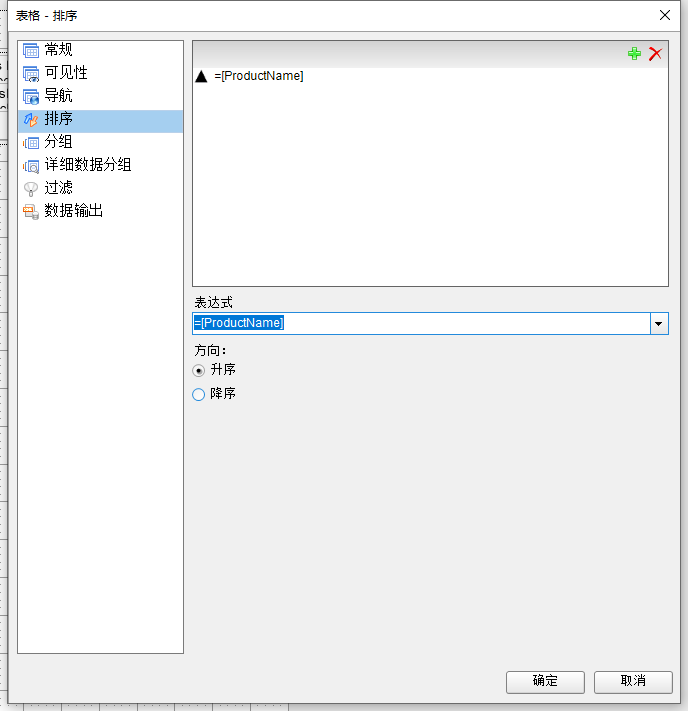
-
在“方向”下,选择“升序”或“降序”以设置数据排序顺序。
-
单击“确定”关闭对话框。
-
在报表资源管理器中,拖放设置排序表达式的字段,然后转到“预览”选项卡以查看结果。
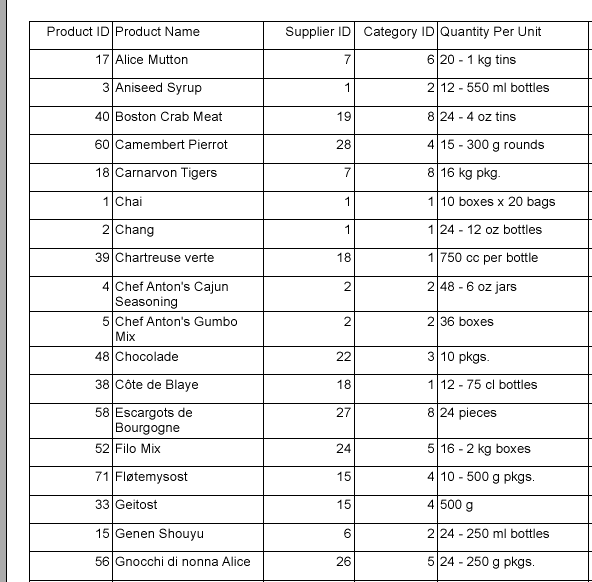
下图显示了在“Product
Name”字段的“表格”数据区域中按升序设置排序后的结果:
对分组数据进行排序
您可以通过“分组”页的“排序”选项卡或“列表”数据区域的“详细数据分组”页对组的顺序进行排序。以下步骤假定您已对数据区域中的数据进行分组。有关分组的详细信息,请参阅数据分组统计。
注意:在“图表数据区域”对话框中,“排序”选项卡位于“类别组”和“系列组”页上。
-
在数据区域对话框的“分组”或“详细数据分组”页上,选择“排序”选项卡。
-
在排序选项卡中,单击
Add(+) 图标以将空表达式添加到排序列表。
-
在表达式字段中,直接输入表达式或使用<表达式...>下拉列表中打开表达式编辑器,然后选择要对其数据进行排序的字段。此处设置的表达式应与分组表达式相同。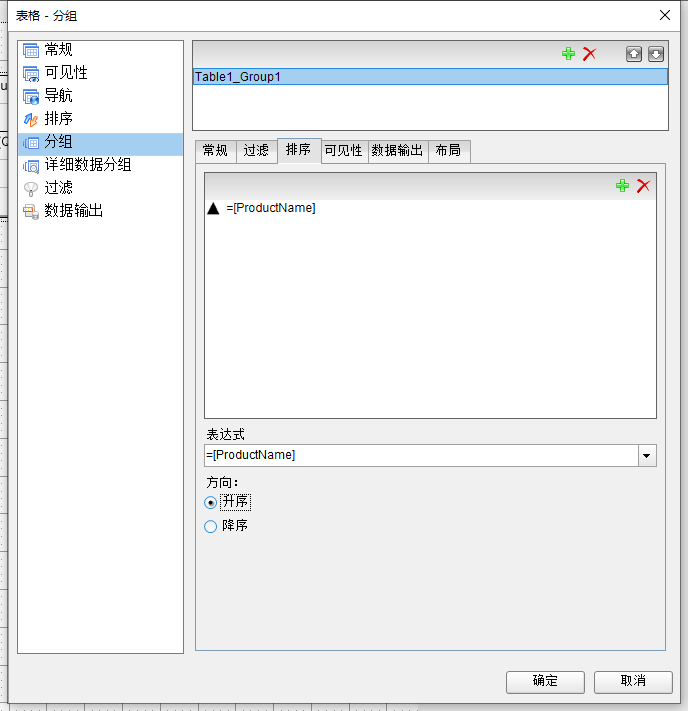
-
在“方向”下,选择“升序”或“降序”以设置数据排序顺序。
-
单击“确定”关闭对话框。
-
在报表资源管理器中,拖放设置排序的字段,然后转到“预览”选项卡以查看结果。
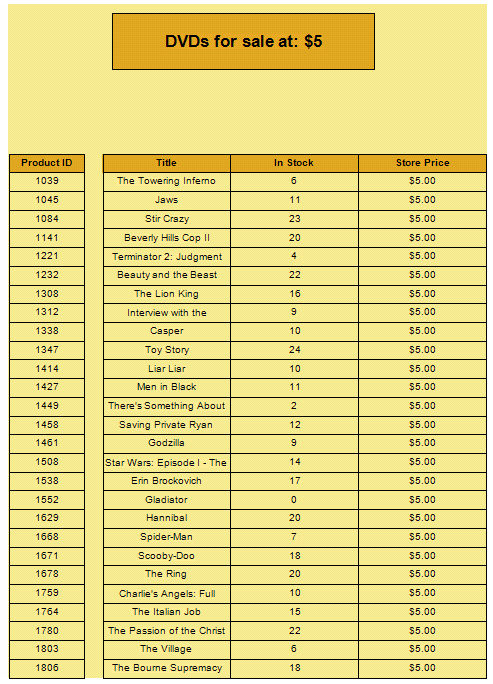
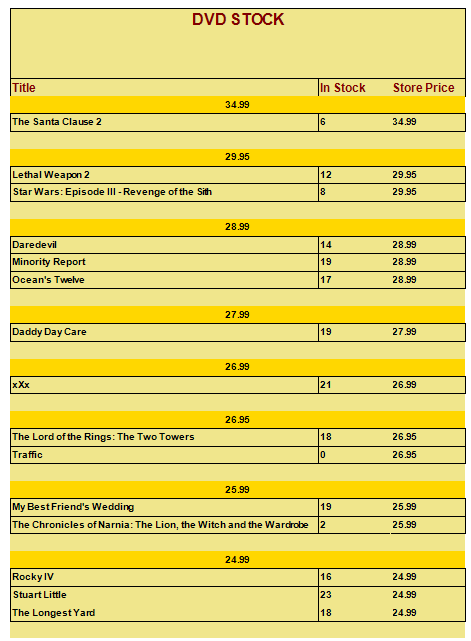
下图显示了在“StorePrice”字段上按降序设置分组和排序的表数据区域的结果:
在固定页面上排序
在 页面报表
中,如果固定页面按动态值分组,则可以通过固定页面对话框的“排序”页面对组的顺序进行排序。请按照以下步骤了解如何在固定页面上设置排序:
-
右键单击报表的灰色区域,然后选择“固定布局设置”以打开“固定页”对话框。或右键单击报表页,然后选择“属性”以打开“属性”窗口。选择显示命令的属性下的“属性”对话框链接以打开“固定页”对话框。有关命令的详细信息,请参阅属性窗口。
-
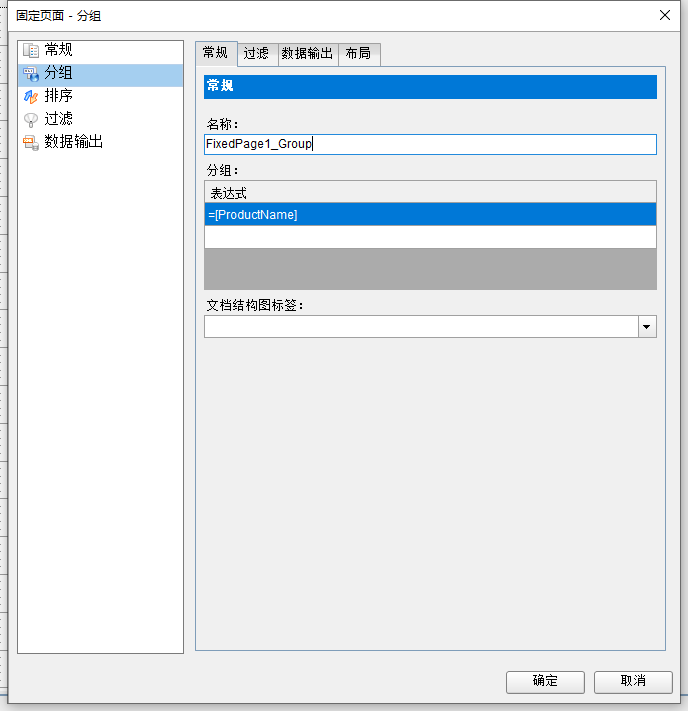
在出现的“固定页面”对话框中,转到“分组”页面,然后在“表达式”字段中,直接输入表达式或使用<表达式...>下拉列表中打开表达式编辑器,然后选择要对其数据进行分组的字段。
-
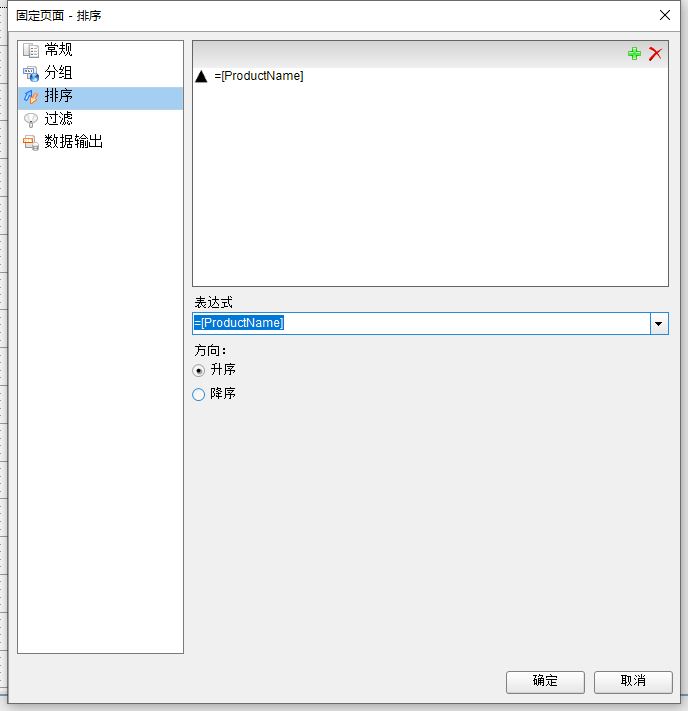
在“固定页面”对话框中,现在转到“排序”页面并单击“添加(+)”图标,将空表达式添加到下面的排序列表中,然后在“表达式”字段中输入用于对数据进行分组的相同表达式。
-
在“方向”下,选择“升序”或“降序”以设置数据排序顺序。
-
单击“确定”关闭并应用设置。
-
在报表资源管理器中,拖放设置排序的字段,然后转到“预览”选项卡以查看结果。
注意:在固定页上设置排序的不同之处在于,它会影响报表布局上放置的每个数据区域,而对数据区域进行排序仅限于数据区域。
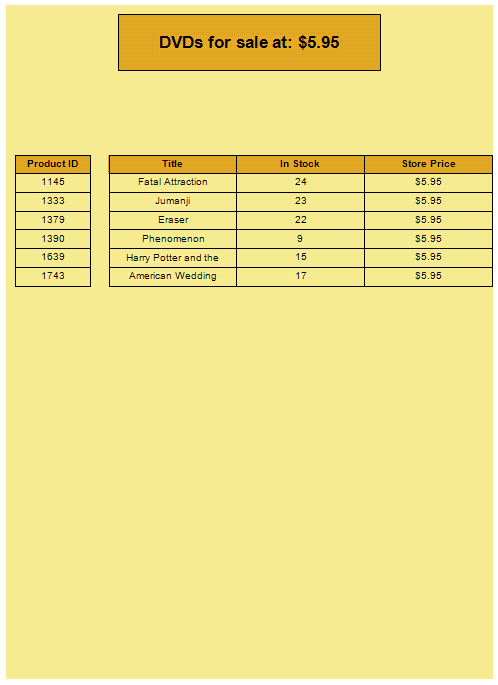
下图显示了在
StorePrice 字段的固定页面上按降序设置排序时的结果: