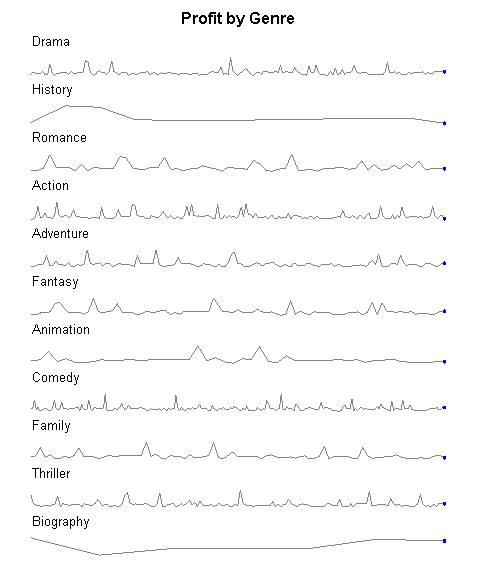
将详细信息分组应用于迷你图有助于清晰地可视化数据 -
迷你图值显示为一组按详细信息分组值分组的迷你图。以下步骤将引导您完成在使用迷你图设置详细信息分组时如何显示分析数据的趋势。
这些步骤假定您已将页面报表/RDL 报表模板添加到项目中,将其连接到数据源并添加了数据集。有关详细信息,请参阅快速入门、连接到数据源和添加数据集
。
-
从工具箱中,将表数据区域拖到报表设计图面上。
-
选择表后,设置以下内容:
*设置
DataSetName
属性(例如,SalesByGenre)。
*右键单击“详细信息”行左侧的表控点,然后从菜单中选择“在下面插入行”或“在上方插入行”,然后向表中添加另一个详细信息行。
*将鼠标悬停在“详细信息”行列中的第一个文本框上,以显示“字段选择装饰器”。单击此装饰器以显示数据集中可用字段的列表,选择一个字段(例如,GenreName)。
注意:这会自动在详细信息行中放置表达式,同时在同一列的标题行中放置静态标签“流派名称”。
-
从工具箱中,将迷你图控件拖到报表上表的第二个详细信息行,并在“属性”窗口中设置以下内容。
*将“迷你图类型”属性设置为“行”(默认情况下)。
*将
DataSetName
属性设置为数据集(例如,SalesByGenre)。
*通过选择“<表达式...>.在表达式编辑器的“字段”下,展开“字段(SalesByGenre)”节点,然后从连接的数据集中选择一个数值字段(例如,=Fields!Profit.Value)。单击“确定”按钮接受更改。
*将“线条颜色”属性设置为“灰色”。
*将“标记颜色”属性设置为“蓝色”。
-
若要将详细信息分组应用于迷你图,请右键单击“表”数据区域,然后转到“属性窗口”以选择底部的“属性”对话框命令。
-
在出现的“表”对话框中,选择“详细数据分组”。
-
在“常规”选项卡的“分组”下,从下拉列表中选择要对其进行数据分组的表达式(例如,=Fields!GenreName.Value)。
-
单击“确定”按钮关闭对话框并保存更改。
-
转到预览选项卡以查看已添加到报表的迷你图。
这组迷你图显示按电影类型分组的利润值。