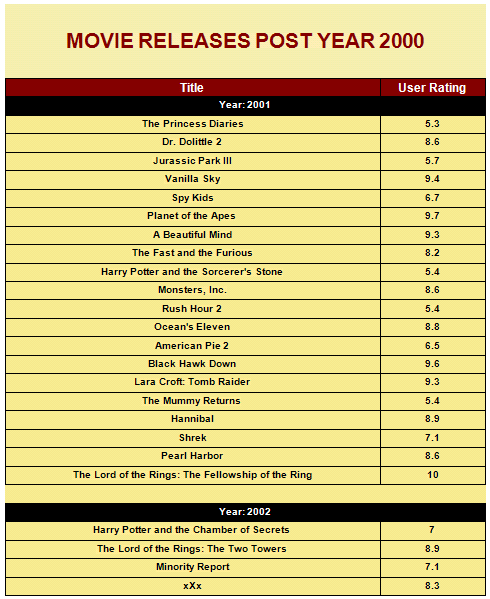
通常,您可以使用查询中的参数筛选数据,但如果数据源不支持参数,则可以使用过滤条件。您可以对以下内容设置过滤条件:
在页面报告中,您还可以通过“固定页面”对话框在页面上设置过滤条件。
使用以下步骤在页面报表和 RDL
报表中创建过滤条件。这些步骤假定您已经添加了页面报表/RDL 报表模板,并且具有数据连接和数据集。有关详细信息,请参阅快速入门、连接到数据源和添加数据集
。
对数据集设置过滤条件
在数据集上设置过滤条件时,添加到设计界面的任何控件都可以使用此筛选的数据。
-
在报表资源管理器中,右键单击“数据集”节点,然后选择“编辑”。
-
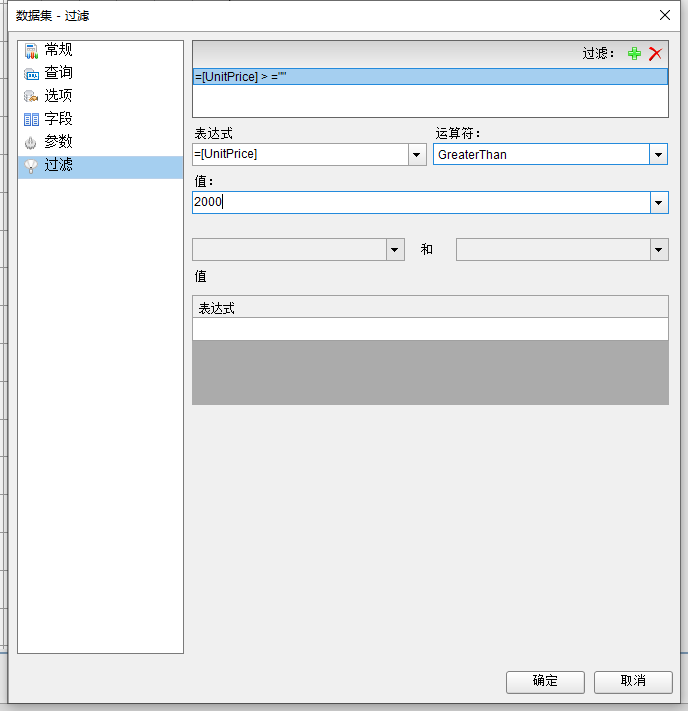
在出现的“数据集”对话框中,选择“过滤”页面,然后单击添加 (+)
图标以为数据集添加新过滤条件。默认情况下,空过滤表达式将添加到过滤列表中。
-
在“表达式”下,输入表达式或使用表达式编辑器提供用于筛选数据的表达式。例如=Fields!YearReleased.Value
-
在“运算符”下,从列表中选择一个运算符,以决定如何将表达式与值进行比较。例如,在上面的表达式上设置一个大于运算符。有关可用运算符及其说明的列表,请参阅筛选。
-
在“值”下,使用表达式编辑器输入值或设置表达式,以便与表达式结果进行比较。例如,2000 表示 2000
年。
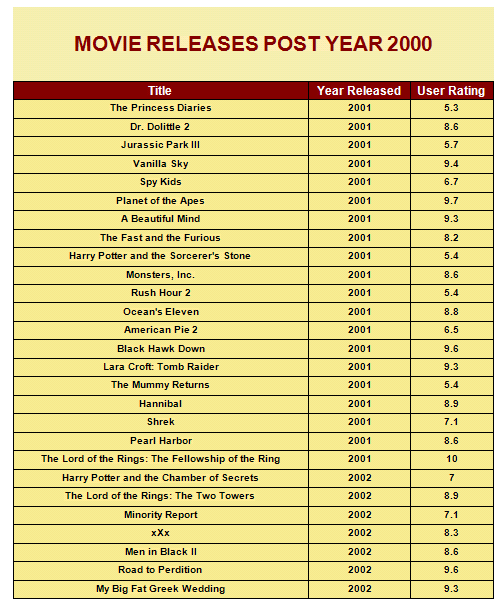
生成的筛选器如下所示。
=Fields!YearReleased.Value > 2000
在数据区域中设置筛选器
在数据区域中设置筛选器时,可以限制可在该数据区域中使用的数据量。
-
在报表上选择表格控件后,在“属性”窗口下,单击“属性”对话框链接。这是用于打开相应数据区域对话框的命令。
注意:在经典图表数据区域中,右键单击数据区域,然后选择图表数据选项以打开图表数据对话框。
-
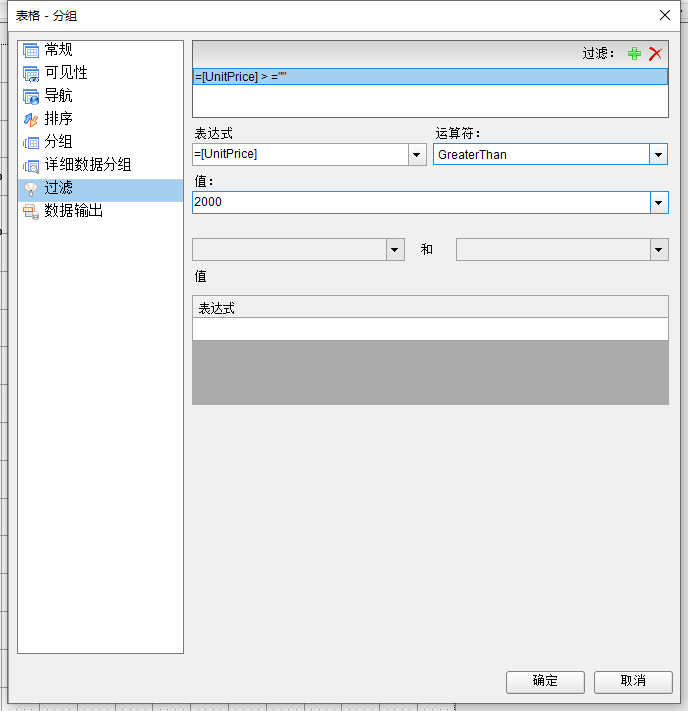
在显示的数据区域对话框中,选择“过滤”页面,然后单击添加
(+) 图标以为数据区域添加新过滤条件。默认情况下,空过滤条件表达式将添加到过滤列表中。
-
在“表达式”下,输入表达式或使用表达式编辑器提供用于筛选数据的表达式。例如=
Fields!UserRating.Value
-
在“运算符”下,从列表中选择一个运算符,以决定如何将表达式与值进行比较。例如,在上面的表达式上设置一个
LessThan 运算符。有关可用运算符及其说明的列表,请参阅过滤
。
-
在“值”下,使用表达式编辑器输入值或设置表达式,以便与表达式结果进行比较。例如,6 表示评级
6。
生成的筛选器如下所示。
=Fields!UserRating.Value < 6
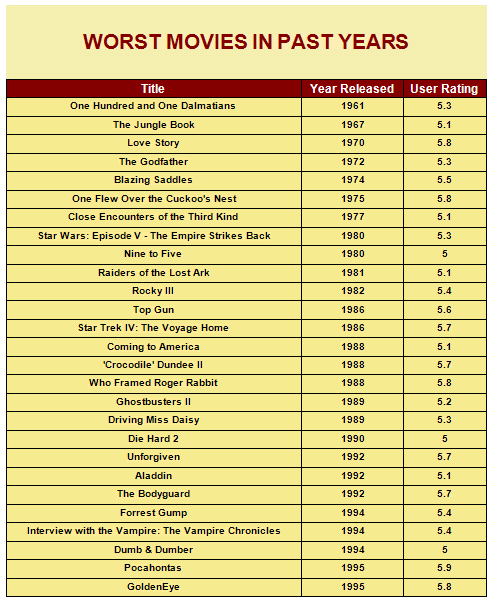
对数据区域中的组设置筛选器
还可以对数据区域中的分组数据设置筛选器。下面的示例使用表数据区域显示对组的筛选。
-
在报表中,对数据区域设置分组。例如,在表数据区域上,对字段设置分组。有关更多详细信息,请参阅数据分组统计。=Fields!YearReleased.Value
-
在报表上选择表格控件后,在“属性”窗口下,单击“属性”对话框链接。这是用于打开相应数据区域对话框的命令。有关如何访问命令的详细信息,请参阅属性窗口。
注意:在经典图表数据区域中,右键单击数据区域,然后选择图表数据选项以打开图表数据对话框。
-
在“表格”对话框中,转到“分组”选项卡并选择上面的分组,或新增一个分组。
-
选择组后,转到“过滤”选项卡,然后单击添加 (+)
图标以添加新过滤条件。默认情况下,空筛选条件表达式将添加到过滤列表中。
-
在“表达式”下,输入表达式或使用表达式编辑器提供用于筛选数据的表达式。例如=Fields!YearReleased.Value
-
在“运算符”下,从列表中选择一个运算符,以决定如何将表达式与值进行比较。例如,在上面的表达式上设置了大于运算符。有关可用运算符及其说明的列表,请参阅过滤。
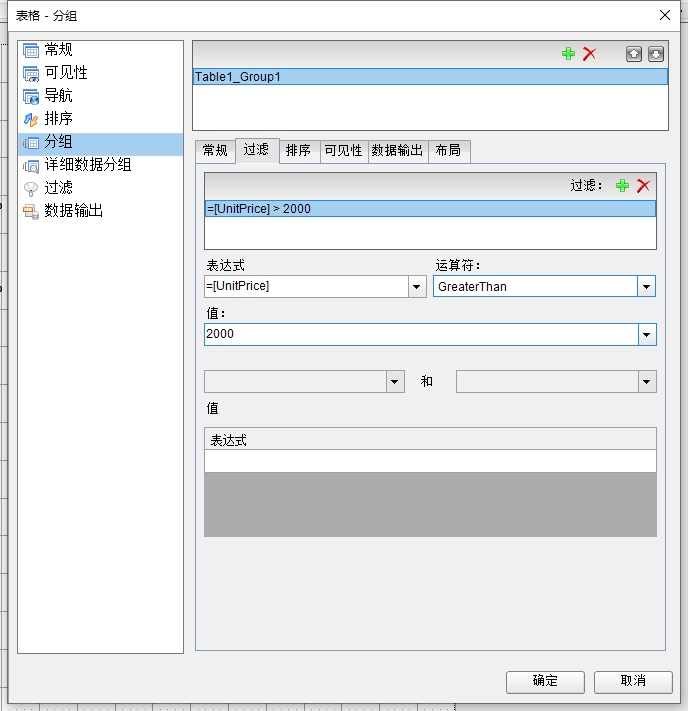
-
在“值”下,使用表达式编辑器输入值或设置表达式,以便与表达式结果进行比较。例如,2000 表示 2000
年。
生成的筛选条件如下所示。
=Fields!YearReleased.Value >
2000