设置数据区域的固定大小
页面报表的 FixedSize 属性用于设置数据区域在运行时将占用的确切高度和宽度(或两者)。使用此属性,可以控制每页上显示的记录数。
如果要显示的记录数超过了 FixedSize 可以容纳的记录数,则剩余的记录将显示在下一页上。但是,如果存在绑定到同一页上的数据区域的溢出点位符控件,则其余记录将显示在放置溢出点位符控件的位置。将数据区域链接到溢出点位符时,此控件从与其链接的数据区域的大小获取其 Size 属性值。但是,也可以根据页面报表的要求更改 溢出点位符控件的 Size (高度和宽度) 属性值。
谨慎:溢出占位符的大小不能更改为小于与其链接的数据区域的大小的值。
属性的重要性取决于所使用的数据区域。例如,对于表数据区域,只有 FixedHeight 属性具有重要性,因为 Table 控件始终垂直增长以容纳过多的数据,而在矩表数据区域的情况下,FixedHeight 和 FixedWidth 属性都很重要,因为控件在垂直和水平方向上扩展以适应过多的数据。
下表显示了包含 FixedSize 属性的数据区域及其对 FixedHeight 和 FixedWidth 属性的支持:
数据区域
中文名
支持属性
Table
表格
FixedHeight
Tablix
矩表
FixedHeight 和FixedWidth
List
列表
FixedHeight
BandedList
带状列表
FixedHeight
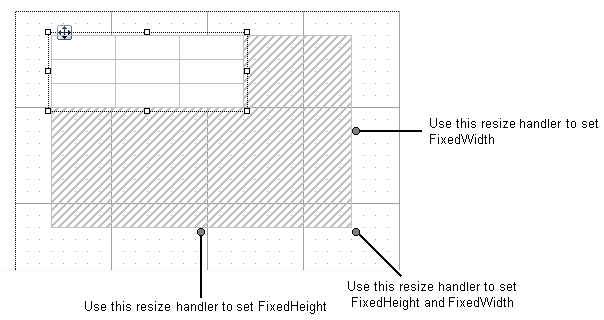
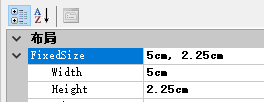
可以使用“属性”窗口手动设置数据区域的“固定高度”和“固定宽度”属性,也可以使用数据区域周围显示的调整大小处理程序来设置 FixedSize。
按照以下步骤通过“属性”窗口设置 FixedSize:
按照以下步骤使用调整大小处理程序设置 FixedSize: