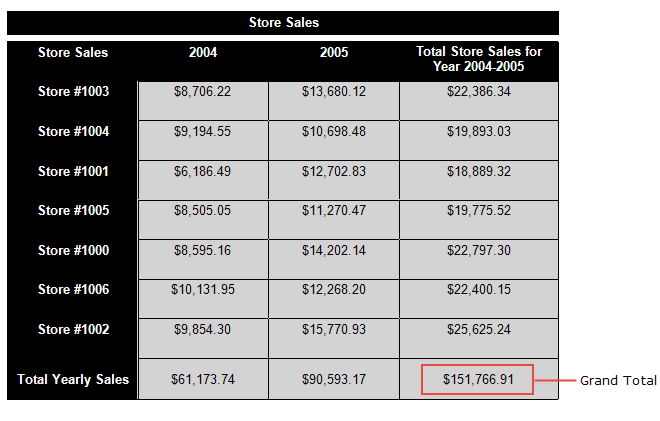
您可以在数据区域中添加小计和总计,以为其显示的数据添加含义。
使用以下步骤了解如何在每个数据区域中设置小计和总计。这些步骤假定您已添加页面报表/RDL
报表模板并将其连接到数据源。有关详细信息,请参阅快速入门、连接到数据源和添加数据集。
在表中添加总计和小计
向表组添加分类汇总
- 从工具箱中,将表格控件拖放到设计图面上。
- 从报表资源管理器中,将数值字段(如
InStock)拖到表的详细信息行上。这是要显示其分类汇总的字段。
- 按照以下步骤将组添加到表数据区域。
*在表格内部单击以显示沿左边缘和上边缘的行和列控点。
*右键单击表格左边缘的行控点,然后选择“插入组”。
*在出现的“组”对话框中,设置要对其进行数据分组的“分组依据”表达式(如“StorePrice”)。
*单击“确定”按钮关闭对话框并添加组。组页眉和页脚的一对新行将显示在表格中。
- 在报表资源管理器中,将您在步骤 2 中添加到详细信息行的数字字段(如 InStock)拖放到 GroupFooter 行上。
- 双击包含刚刚拖放到 GroupFooter
行上的字段的文本框,并向其表达式添加一个 Sum 函数以计算总计 [例如,=Sum(Fields!存货价值)]。
- 转到“预览”选项卡以查看表中每组数据下方显示的小计。
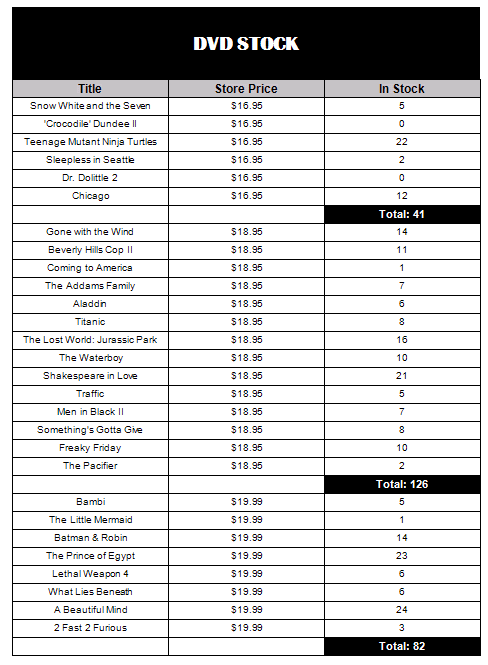
向表中添加总计
-
将您在上述过程中用于设置分类汇总的数字字段(如 InStock)拖到“表页脚”行上。
- 双击包含刚刚拖放到“表页脚”行上的字段的文本框,并向其表达式添加一个 Sum
函数以计算总计 [例如,=Sum(Fields!存货价值)]。
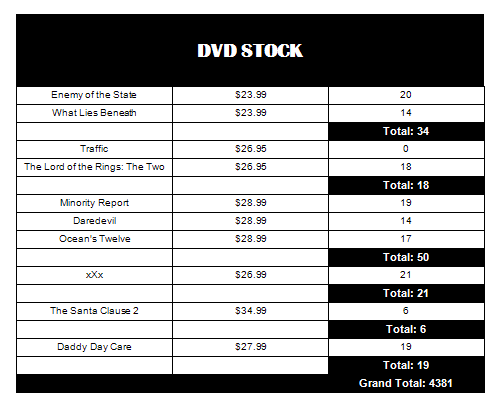
- 转到“预览”选项卡,请注意,在表的末尾,“表页脚”行中的“文本框”提供了总计。
在列表中添加总计和小计
向列表中添加分类汇总
-
从 Visual Studio 工具箱中,将列表数据区域拖放到设计图面上。
- 在报表资源管理器中,将数值字段(如价格)拖放到列表数据区域。
- 双击包含刚删除的字段的文本框,并向其表达式添加一个 Sum 函数以计算总计 [例如,=Sum([价格] * [数量])]。
注意:如果此时预览报表,您会注意到该字段在每个销售额后呈现数据集的总计。
- 按照以下步骤将详细信息分组添加到列表数据区域。
*右键单击列表,然后选择“属性”。
*在“详细信息分组”页中,选择要对其进行数据分组的表达式(如“帐号”)。
*单击“确定”按钮关闭对话框并应用分组。
- 转到“预览”选项卡以查看报告,您可以查看每个帐号的价格小计。
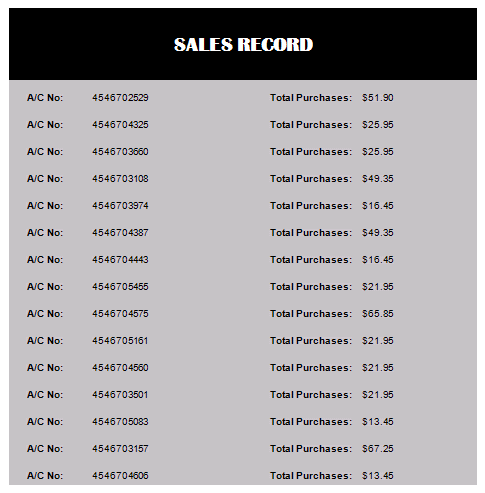
向列表中添加总计
-
将显示列表中分类汇总(如价格)的数字字段拖动到列表数据区域的正下方。
-
双击包含刚刚删除的字段的文本框,并向其表达式添加一个 Sum 函数以计算总计 [例如,=Sum([价格] * [数量], “List1”)]。
-
转到“预览”选项卡,并注意到列表下方有一个提供总计的文本框。
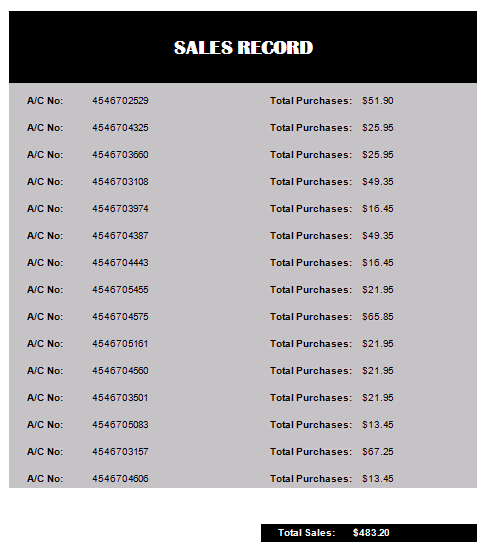
在分级列表中添加总计和小计
向带状列表添加小计
-
从 Visual Studio 工具箱中,将镶边列表数据区域拖放到设计图面上。
-
从报表资源管理器中,将数值字段(如 InStock)拖到镶边列表的详细信息带上。
-
按照以下步骤将组添加到带状列表数据区域。
*右键单击“镶边列表”,然后选择“插入组”。
*在出现的“组”对话框中,选择要对其进行数据分组的分组依据表达式(如“商店价格”)。
*单击“确定”按钮关闭对话框并添加组。数据区域上将显示一对新的组波段。
-
在报表资源管理器中,将您在步骤 2 中添加到详细信息带的数值字段(如 InStock)添加到 GroupFooter 带上。
-
双击包含刚刚删除的字段的文本框,并向其表达式添加一个 Sum 函数以计算小计[例如,=Sum(字段!存货价值)]。
-
转到“预览”选项卡以查看报告,以查看“分级列表”中每组数据下方显示的小计。
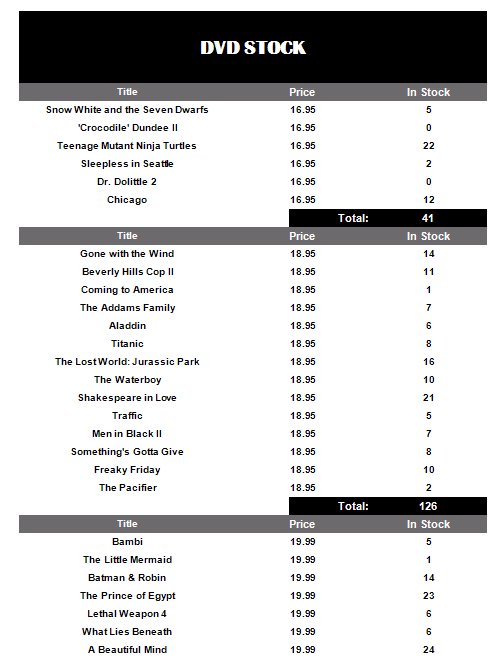
向镶边列表添加总计
-
将您在上述过程中用于设置分类汇总的数字字段(如InStock)拖到“带状列表页脚”带上。
-
双击包含刚刚拖放到带状列表页脚带上的字段的文本框,并向其表达式添加一个 Sum
函数以计算总计 [例如,=Sum(Fields!InStock.Value)]。
-
转到“预览”选项卡,请注意,在“带状列表”的末尾,“带状列表页脚”带中的“文本框”提供了总计。
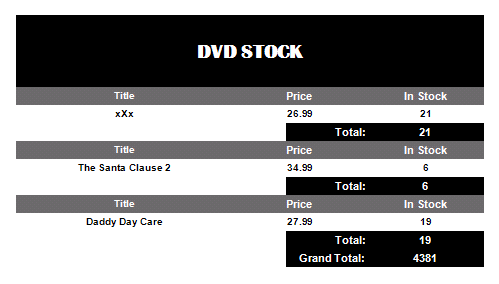
在 矩表 中添加总计和小计
向 矩表 组添加分类汇总
-
从 Visual Studio 工具箱中,将 矩表
数据区域拖放到设计图面上。
-
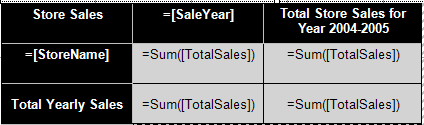
将“存储名称”字段从报表资源管理器拖放到 矩表
数据区域的行组区域(左下角)。这是行标题,将字段拖入其中会自动添加行组。
-
将“销售年度”字段从报表资源管理器拖放到 矩表
数据区域的列组区域(右上角)。这是列标题,将字段拖入其中会自动添加列组。将“销售日期”字段表达式修改为 =[销售日期]。年提供年度数据。
-
将“总计销售额”字段从报表资源管理器拖放到 矩表
数据区域的正文区域(右下角)。这将自动将单元格的表达式设置为
=Sum(字段!总销售额)。
-
右键单击列组区域,选择“添加总计”,然后单击“之后”。右侧将显示一个新列,其中包含文本“总计”。这将显示每个行组的小计。
-
右键单击行组区域,选择“添加总计”,然后单击“之后”。底部将显示一个新行,其中包含文本“总计”。这将显示每个列组的小计。
-
转到“预览”选项卡以查看每年的小计。
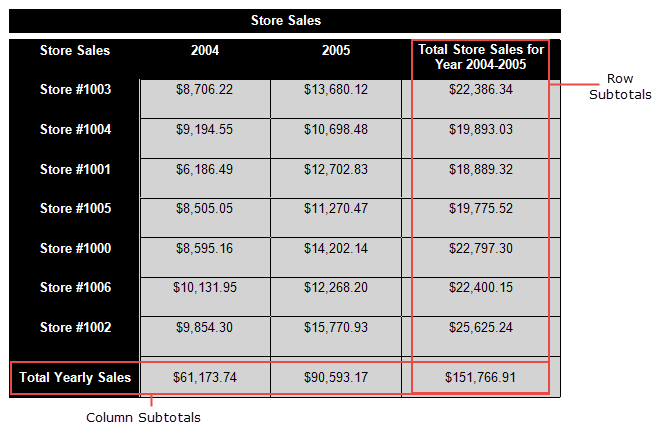
向 矩表 添加总计
-
上一过程中设置的行和列小计在 矩表 的最右侧单元格相交,该单元格包含所有商店中 2004 年和 2005 年合并销售额的总计。
-
转到“预览”选项卡以查看结果。