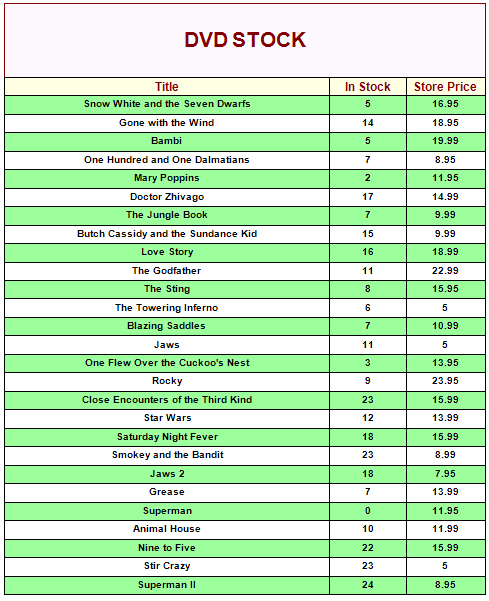
您可以通过使用条件格式交替数据区域(如表)的背景色来创建绿色条形图报表。以下步骤演示
按照以下步骤了解如何创建绿色条形图报告。
这些步骤假定您已将页面报表/RDL
报表模板添加到项目中,将其连接到数据源并添加了数据集。有关详细信息,请参阅快速入门、连接到数据源和添加数据集。
-
从 Visual
Studio 工具箱中,将表数据区域拖放到设计图面上。
-
在“表数据”区域中,单击详细信息行左侧的行控点,然后右键单击以选择“属性”。
-
在出现的“属性窗口”对话框中,在“背景颜色”属性中设置以下表达式:=iif(RowNumber(Nothing)
Mod 2, "PaleGreen", "White")
-
在设计图面上,将字段设置为表数据区域的详细信息行。
-
转到“预览”选项卡并查看结果。您会注意到,报表显示的每个备用详细信息都具有绿色背景。
下图显示了绿色条形图报表的示例: