

富文本框

富文本框报表控件可以执行邮件合并操作,此外,它还以 HTML 格式显示格式丰富的文本。若要在格式化文本报表控件中设置文本格式,请在 Html 属性中输入 HTML 代码。
设计时编辑器显示应用格式的 HTML 文本,因此您可以查看文本,就像运行时在“设计器”选项卡中显示文本一样。
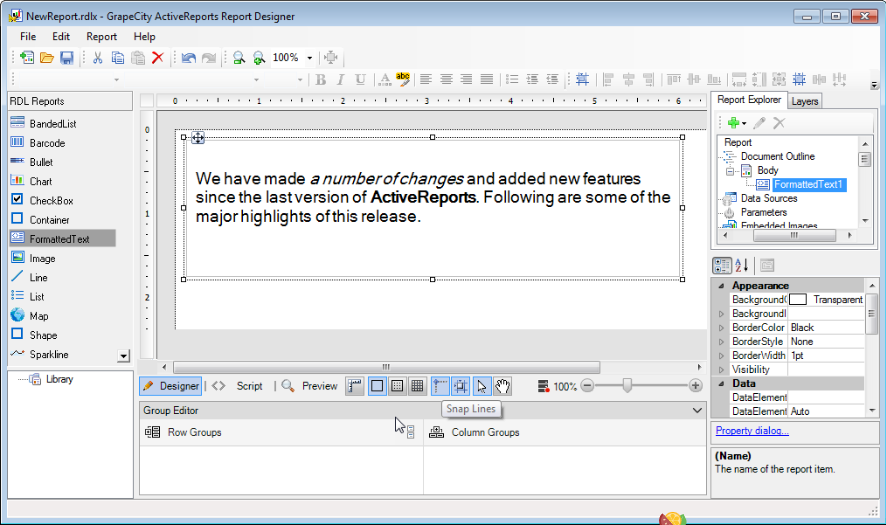
使用工具箱中的格式化文本报表控件
所有的html内容都必须包含在<body></body>标签中才可以生效。
|
标签 |
说明 |
|---|---|
| <%MergeFieldName%> | 插入邮件合并字段。 |
| <!-- -- > | 注释 |
| <!DOCTYPE> | 定义文档类型 |
| <a> | 定义定位点 |
| <abbr> | 定义缩写 |
| <acronym> | 定义缩略词 |
| <address> | 定义地址元素 |
| <b> | 定义粗体文本 |
| <base /> |
为页面中的所有链接定义一个基本URL |
| <bdo> | 定义文本显示的方向 |
| <big> | 定义大文本 |
| <blockquote> | 定义长引号 |
| <body> | 定义body元素(必需) |
| <br /> | 插入一个换行符 |
| <caption> | 定义表格标题 |
| <center> | 定义居中文本 |
| <cite> | 定义引用 |
| <code> | 定义计算机代码文本 |
| <col> | 定义表列的属性 |
| <dd> | 定义描述 |
| <del> | 定义带删除线的文本 |
| <dir> | 定义目录列表 |
| <div> | 定义文档中的节 |
| <dfn> | 定义一个定义项目 |
| <dl> | 定义一个定义列表 |
| <dt> | 定义项目/名字 |
| <em> | 定义强调文字 |
| <h1> to <h6> | 定义标题1到标题6 |
| <head> | 定义有关文档的信息 |
| <hr /> | 定义一条水平线 |
| <html> | 定义html文档 |
| <i> | 定义斜体文本 |
| <img /> | 定义图像 |
| <ins> | 定义插入的文本 |
| <kbd> | 定义键盘文本 |
| <li> | 定义列表项 |
| <link> | 定义链接 |
| <map> | 定义图像映射 |
| <menu> | 定义菜单列表 |
| <ol> | 定义有序列表 |
| <p> | 定义段落 |
| <pre> | 定义预格式化文本 |
| <q> | 定义短引号 |
| <s> | 定义删除线文本 |
| <samp> | 定义示例计算机代码 |
| <small> | 定义小文本 |
| <span> | 在文档中定义节 |
| <strike> | 定义删除线文本 |
| <strong> | 定义加粗文本 |
| <style> | 定义 HTML 文档的样式信息 |
| <sub> | 定义下标文本 |
| <sup> | 定义上标文本 |
| <table> | 定义表 |
| <tbody> | 定义一个表体 |
| <td> | 定义表格单元格 |
| <tfoot> | 定义表页脚 |
| <th> | 定义表标题 |
| <thead> | 定义表标题 |
| <tr> | 定义表行 |
| <tt> | 定义电传打字机文本 |
| <u> | 定义带下划线的文本 |
| <ul> | 定义无序列表 |
如果您使用不在此列表中的有效 HTML 标记,则活动报表将忽略它们。
注意:要在 HTML 属性中输入 &,您需要使用 &。
“格式化文本”报表控件的属性在“格式化文本”对话框中可用。若要打开它,请在报表上选择控件的情况下,在“属性窗口”下,单击“属性对话框...”链接。
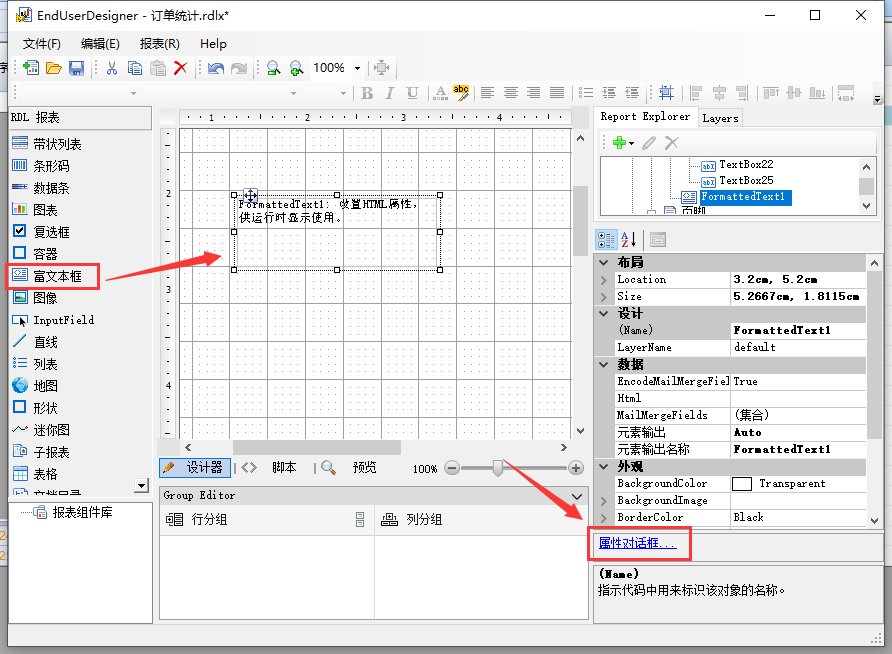
使用“格式化文本”对话框,可以使用以下页面设置报表控件的属性。
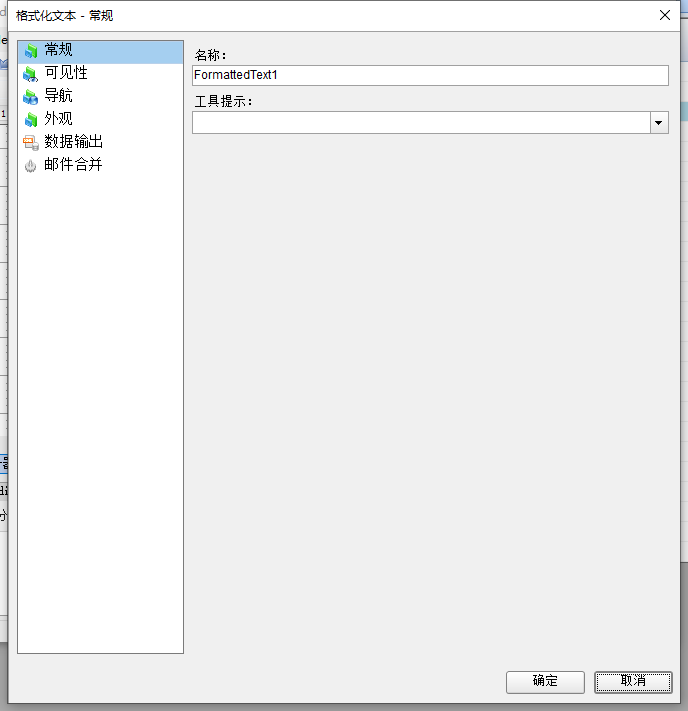
名称:输入在报表中唯一的格式化文本名称。可以在代码中调用此名称。您只能在“名称”字段中使用下划线 (_) 作为特殊字符。不支持其他特殊字符,例如句点 (.)、空格 ( )、正斜杠 (/)、反斜杠 (\)、感叹号 (!) 和连字符 (-)。
工具提示:报表项的文本标签,用于在 HTML 报表中包含 TITLE 或 ALT 属性。
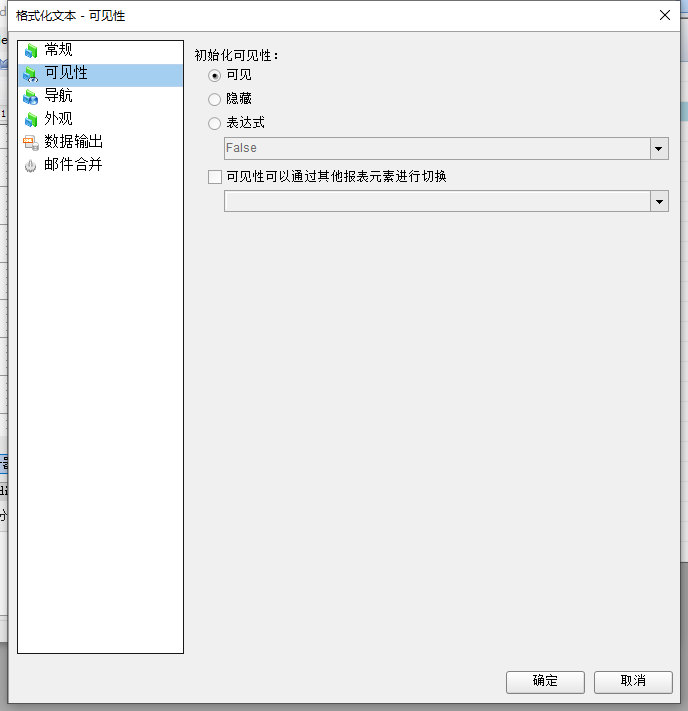
初始化可见性
可见:报表运行时,格式化文本可见。
隐藏:报表运行时,格式化文本处于隐藏状态。
表达式:使用具有布尔结果的表达式来确定格式化文本是否可见。真表示隐藏,假表示可见。
可见性可由另一个报表控件切换:选中此复选框可在另一个报表控件旁边显示切换图像。这将启用下面的下拉框,您可以在其中指定用于切换格式化文本可见性的
TextBox 控件。用户可以单击切换项以显示或隐藏此格式化文本。
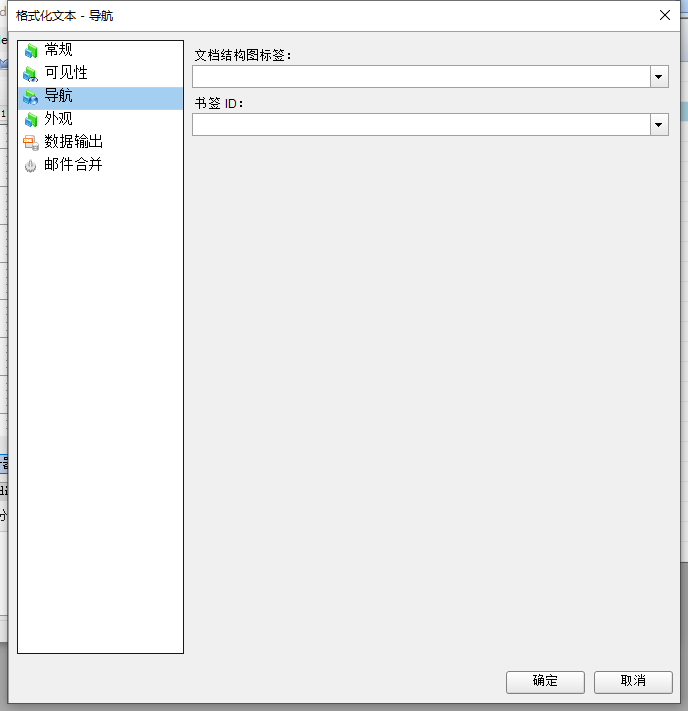
文档结构图标签:输入要用作标签的表达式,以在目录(文档结构图)中表示此项目。
书签 ID:输入要用作此格式化文本定位器的表达式。然后,您将能够使用跳转到书签操作从另一个报表控件提供指向此项的书签链接。
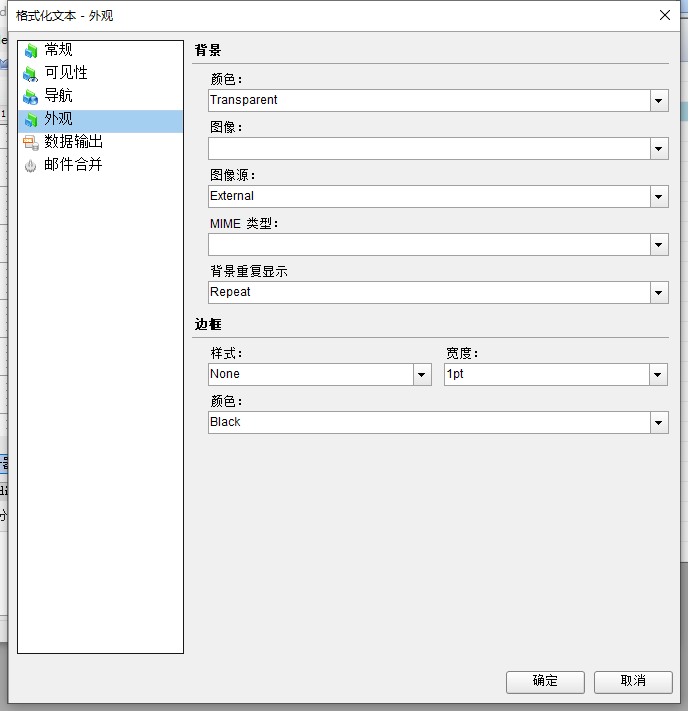
背景
颜色:选择要用于格式化文本背景的颜色。
图像:输入要用作格式化文本背景的图像。
边框
样式:选择边框样式。
宽度:输入一个以磅为单位的值以设置边框的宽度。
颜色:选择要用于边框的颜色,或选择<表达式...>用于打开表达式编辑器并创建计算结果为 .NET 颜色的表达式的选项。
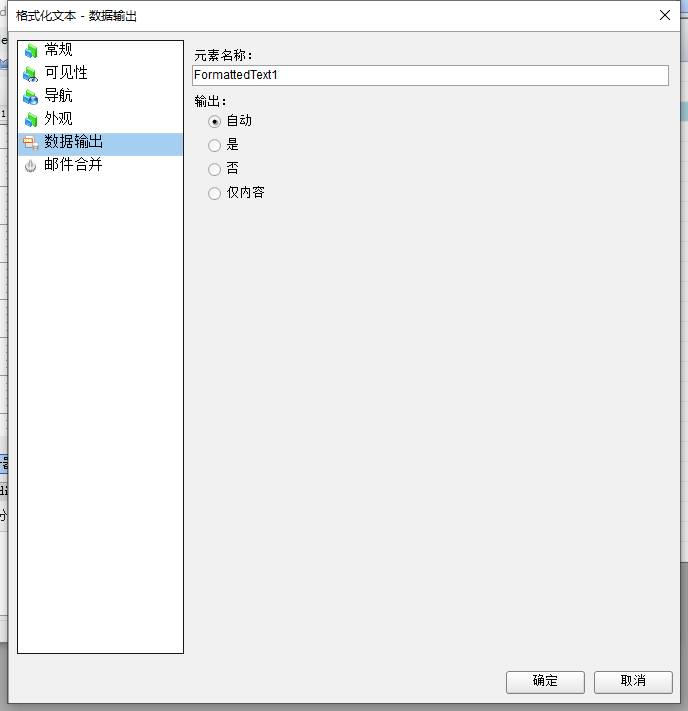
元素名称:输入要在此格式化文本报表控件的 XML 输出中使用的名称。
输出:选择“自动”、“是”、“否”、“仅内容”以决定是否在 XML 输出中包含此格式化文本。选择“自动”将导出“格式化文本”报表控件的内容。
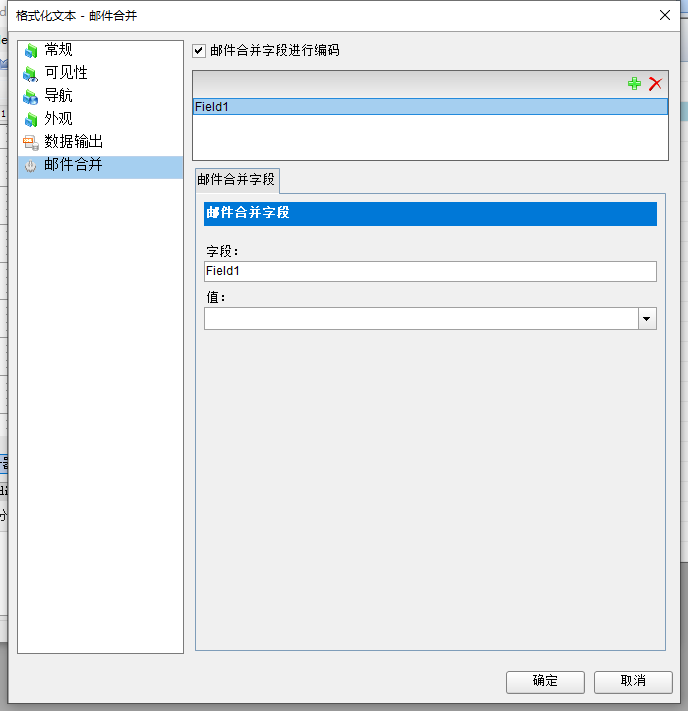
单击加号按钮将新的邮件合并域添加到格式化文本,然后使用 X 按钮将其删除。添加一个或多个字段后,可以使用箭头按钮对它们重新排序。
字段:输入在报表中唯一的字段名称。这在 <%FieldName%> 标记内的 Html 属性中使用,以在格式化文本中显示字段。
值:输入一个表达式以将数据拉入邮件合并操作的控件中。
下面是一个非常简单的 HTML 代码示例,可用于将邮件合并域添加到格式化文本。本示例假定您添加了两个名为 Field1 和 Field2 的邮件合并域。
将此代码粘贴到 FormattedText 控件的 Html 属性中。
<body><p>This is <%Field1/%> and this is <%Field2/%>.</p></body>